Showing posts with label Tips Blogging. Show all posts
Showing posts with label Tips Blogging. Show all posts
Tuesday, September 28, 2010
Memasang Ikon Blog dari Google Sites

Google sites merupakan salah satu fasilitas Google yang dapat kita gunakan sebagai host gratis untuk upload file-file seperti gambar dan sebagainya. Dan lebih menguntungkannya lagi, kita bisa mendapatkan linkk untuk menampilkan file tersebut di web/blog kita. Tanpa susah payah menyatukan link, Google sites sudah menyediakannya.
Kali ini saya akan membahas tentang cara menggunakan Google sites ini sebagai host gratis untuk ikon blog ini.
Caranya sangat mudah. Pastinya kita harus memiliki akun Google terlebih dahulu agar bisa mendapatkan fasilitas ini. Kalo belum punya, daftar aja. Gratis kok di www.gmail.com
Berikut adalah tutorial pemasangan ikon blog dengan menggunakan Google sites :
Moga-moga bermanfaat. Jangan lupa beri komentar yach.......
Berikut adalah tutorial pemasangan ikon blog dengan menggunakan Google sites :
- Login di www.gmail.com
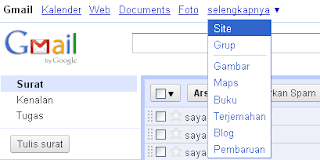
- Klik menu selengkapnya, pilih Site
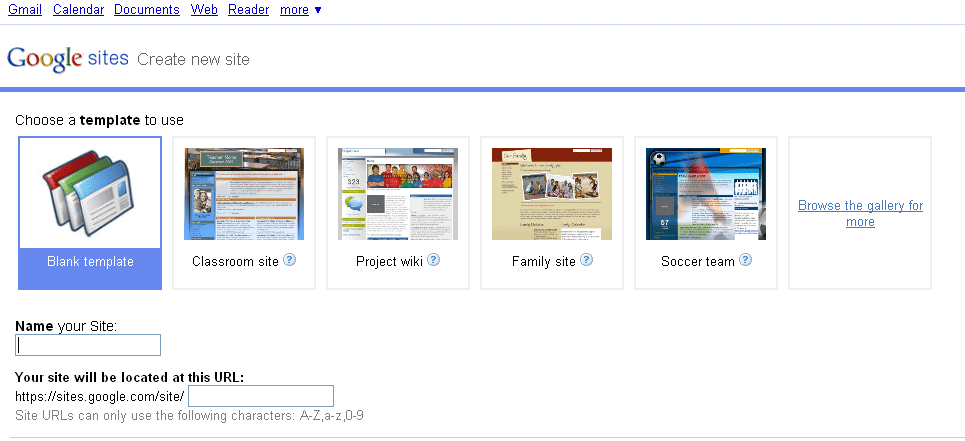
- Akan muncul tampilan yang mengharuskan kamu untuk membuat site baru. Pada bagian Name your site, masukkan nama untuk site kamu. Terserah. Lalu isikan teks yang diminta. Jika semua sudah dilakukan, klik Create site.


- Setelah proses selesai, klik tab Create Page

- Isikan Nama, lalu pilih radio button Put page at the top level > klik Create Page. Jangan lupa pilih File Cabinet.

- Setelah itu, kamu bisa meng-upload file gambar yang kamu inginkan dengan klik Add.
- Setelah file sudah di-upload, kamu bisa meng-copy linknya untuk dipasang di blog kamu. Caranya, klik kanan pada link Download > Copy Link Location

- Untuk memasangnya di blog, pertama kamu harus Login ke blogger.com
- Setelah itu, klik Rancangan/ Design

- Pilih Edit HTML

- Beri centang pada Expand Template Widget

- Cari kode </head>
- Letakkan kode berikut di atasnya
<link href='https://sites.google.com/site/mohfaizin1/icon.ico' rel='SHORTCUT ICON'/> - Ganti kode yang berwarna merah dengan kode dari gambar ikon yang sudah kamu upload ke Google site kamu. Jika kode kamu seperti ini
https://sites.google.com/site/mohfaizin1/icon.ico?attredirects=0&d=1
Hapuslah kode attredirects=0&d=1 yang terletak di belakangnya. - Terakhir, Simpan Template




Moga-moga bermanfaat. Jangan lupa beri komentar yach.......
- Labels: Tips Blogging
- (0) Comments
Saturday, May 8, 2010
Percepat Respon Pembaca Blogmu

Tampilan di samping adalah tampilan respon yang diberikan oleh blog secara otomatis pada jendela postingan jika kita sudah mengatur/mengedit tampilan tersebut. Jika belum dilakukan pengeditan, tampilan yang isinya "POSTING INI : Sangat Menarik Lumayan Kurang Menarik " tidak akan muncul. Untuk mengaturnya, kita hanya perlu melakukan sedikit pengeditan pada tab Tata Letak/Layout pada widget posting. Caranya adalah sebagai berikut :
Login ke blog kamu .
Klik tab Tata Letak/Layout.
Perhatikan widget Posting Blog. Klik pada link Edit
Akan muncul form yang isinya tentang posting kamu. Beri centang pada checklist yang berisi respon seperti gambar berikut :

Jika ingin mengganti teksnya, klik saja Edit. Jika sudah selesai, klik aja pada sembarang tempat di form tersebut.
Lihat previewnya pada bagisan bawahnya.
Klik simpan jika sudah selesai.


Kalian juga bisa mengatur hal yang ingin kalian tanpilkan di posting, misalnya edit entri yang biasanya bergambar pensil di blog, link ke email, memunculkan.menghilangkan teks baca selanjutnya, dll hanya dengan meng-edit widget Posting Blog ini.
Have Fun !!!!
- Labels: Tips Blogging, Tutorial, Tutorial Blogger
- (0) Comments
Tuesday, April 13, 2010
Memasang Widget "Sharing is Sexy "

Widget-widget untuk blog sangat banyak sekali jumlah dan macamnya. Mulai dari yang ber-HTML sampai yang Javascript. Widget-widget tersebut dimaksudkan untuk mempercantik tampilan blog kita. Namun, disarankan jangan terlalu banyak menggunakan widget yang berbasis HTML/ Javascript karena bisa memperlambat kinerja komputer dalam mengakses blog/web kita.
Nah, langsung saja tutorial untuk memasang widget ini :
- Login ke akun blogger Anda
- Klik Tata Letak/Layout
- Klik Edit HTML
- Beri centang pada checklist Expand Widget Templates
- Cari kode berikut :]]></b:skin>
- Copy kode di bawah ini setelah kode tersebut
<style type='text/css'>
div.sexy-bookmarks { height:54px; background:url(http://img709.imageshack.us/img709/57/sharing.png) no-repeat left bottom;position:relative; width:540px }
div.sexy-bookmarks span.sexy-rightside { width:17px; height:54px; background:url(http://img709.imageshack.us/img709/57/sharing.png) no-repeat right bottom; position:absolute; right:-17px }
div.sexy-bookmarks ul.socials { margin:0 !important;padding:0 !important; position:absolute; bottom:0;left:10px }
div.sexy-bookmarks ul.socials li { display:inline-block !important; float:left !important; list-style-type:none !important; margin:0 !important; height:29px !important; width:48px !important; cursor:pointer !important; padding:0 !important }
div.sexy-bookmarks ul.socials a { display:block !important; width:48px !important; height:29px !important;f ont-size:0 !important; color:transparent !important}
.sexy-furl, .sexy-furl:hover, .sexy-digg, .sexy-digg:hover, .sexy-reddit, .sexy-reddit:hover, .sexy-stumble, .sexy-stumble:hover, .sexy-delicious, .sexy-delicious:hover, .sexy-yahoo, .sexy-yahoo:hover, .sexy-blinklist, .sexy-blinklist:hover, .sexy-technorati, .sexy-technorati:hover, .sexy-facebook, .sexy-facebook:hover, .sexy-twitter, .sexy-twitter:hover, .sexy-myspace, .sexy-myspace:hover, .sexy-mixx, .sexy-mixx:hover, .sexy-script-style, .sexy-script-style:hover, .sexy-designfloat, .sexy-designfloat:hover, .sexy-syndicate, .sexy-syndicate:hover, .sexy-email, .sexy-email:hover { background:url(http://img406.imageshack.us/img406/9198/sexyy.png) no-repeat !important }
.sexy-furl { background-position:-300px top !important }
.sexy-furl:hover { background-position:-300px bottom !important }
.sexy-digg { background-position:-500px top !important }
.sexy-digg:hover { background-position:-500px bottom !important }
.sexy-reddit { background-position:-100px top !important }
.sexy-reddit:hover { background-position:-100px bottom !important }
.sexy-stumble { background-position:-50px top !important }
.sexy-stumble:hover { background-position:-50px bottom !important }
.sexy-delicious { background-position:left top !important }
.sexy-delicious:hover { background-position:left bottom !important }
.sexy-yahoo { background-position:-650px top !important }
.sexy-yahoo:hover { background-position:-650px bottom !important }
.sexy-blinklist { background-position:-600px top !important }
.sexy-blinklist:hover { background-position:-600px bottom !important }
.sexy-technorati { background-position:-700px top !important }
.sexy-technorati:hover { background-position:-700px bottom !important }
.sexy-myspace { background-position:-200px top !important }
.sexy-myspace:hover { background-position:-200px bottom !important }
.sexy-twitter { background-position:-350px top !important }
.sexy-twitter:hover { background-position:-350px bottom !important }
.sexy-facebook { background-position:-450px top !important }
.sexy-facebook:hover { background-position:-450px bottom !important }
.sexy-mixx { background-position:-250px top !important }
.sexy-mixx:hover { background-position:-250px bottom !important }
.sexy-script-style { background-position:-400px top !important }
.sexy-script-style:hover { background-position:-400px bottom !important }
.sexy-designfloat { background-position:-550px top !important }
.sexy-designfloat:hover { background-position:-550px bottom !important }
.sexy-syndicate { background-position:-150px top !important }
.sexy-syndicate:hover { background-position:-150px bottom !important }
.sexy-email { background-position:-753px top !important }
.sexy-email:hover { background-position:-753px bottom !important }
</style> - Lalu cari kode <data:post.body/>
- Letakkan kode di bawah ini setelah kode tersebut
<div class='sexy-bookmarks'>
<ul class='socials'>
<li class='sexy-delicious'><a expr:href='"http://del.icio.us/post?url=" + data:post.url + "&title=" + data:post.title' target='_blank'/></li>
<li class='sexy-digg'><a expr:href='" http://digg.com/submit?url=" + data:post.url + "&title=" + data:post.title' target='_blank'/></li>
<li class='sexy-technorati'><a expr:href='" http://technorati.com/faves?add=" + data:post.url + "&title=" + data:post.title' target='_blank'/></li>
<li class='sexy-reddit'><a expr:href='" http://www.reddit.com/submit?url=" + data:post.url + "&title=" + data:post.title' target='_blank'/></li>
<li class='sexy-stumble'><a expr:href='" http://www.stumbleupon.com/submit?url=" + data:post.url + "&title=" + data:post.title' target='_blank'/></li>
<li class='sexy-designfloat'><a expr:href='"http://www.designfloat.com/submit.php?url=" + data:post.url + "&title=" + data:post.title' target='_blank'/></li>
<li class='sexy-facebook'><a expr:href='" http://www.facebook.com/sharer.php?u=" + data:post.url + "&title=" + data:post.title' target='_blank'/></li>
<li class='sexy-twitter'><a expr:href='" http://twitthis.com/twit?url=" + data:post.url + "&title=" + data:post.title' target='_blank'/></li>
<li class='sexy-furl'><a expr:href='" http://www.furl.net/storeIt.jsp?u=" + data:post.url + "&title=" + data:post.title' target='_blank'/></li>
<li class='sexy-syndicate'><a href='http://feeds2.feedburner.com/kangzin' title='Subscribe to RSS'/></li>
<li class='sexy-email'><a expr:href='" mailto:?subject=" + data:post.url + "&title=" + data:post.title' target='_blank'/></li>
</ul>
<span class='sexy-rightside'/></div> - Lalu Simpan Template
Sebelumya, ada huruf yang saya beri warna merah. Kode tersebut adalah kode nama feed burner kamu. Jika kamu sudah punya tuliskan saja nama kode feed burner kamu. Have fun !!!
- Labels: Tips Blogging, Tutorial, Tutorial Blogger
- (0) Comments
Edit Fotomu Secara Online dengan BeFunky.com

Fasilitas edit foto online sangat banyak sekali jumlahnya. Dengan bantuan dari fasilitas web online tersebut, kita menjadi lebih mudah dalam meng-utak-utik efek dan langsung melihat hasilnya. Salah satu web yang menyediakan fasilitas ini adalah befunky.com
Dengan langsung meng-upload foto dan memilih beberapa efek yang tersedia, kamu bisa langsung melihat hasil efeknya dan men-downloadnya secara live. Langkah-langkahnya adalah sbb:
Kunjungi situs tadi yaitu http://www.befunky.com/
Klik saja pada tampilan awal yang muncul, yaitu tampilan yang selalu berubah gambarnya. Tunggu prosesnya. Sebaiknya kamu punya flash player yang telah update
Lalu klik Upload from PC .
Akan muncul form yang akan menunjukkan letak foto yang akan kamu upload. Cari fotonya lalu klik Open . Sekali lagi tunggu prosesnya. Sya mencoba foto cangkul berikut ini :
Di bagian kiri terdapat macam-macam efek yang dapat kamu pilih, sedangkan di bagian kanan foto ada tools yang bisa kamu gunakan untuk melakukan rotate, crop, zoom, dll.

Langsung saja pilih efek-efek yang akan kita gunakan, di sini saya menggunakan efek Charcoal. Pilih salah satu efek yang tersedia.
Setelah pemberian efek, download filenya dengan klik Save >To Desktop
Muncul kotak dialog, langsung pilih Save . Secara otomatis akan muncul tampilan Desktop komputer Anda sebagai tempat penyimpanan. Ganti tempat tersebut sesuai keinginan Anda.
Beri nama dan klik Save


- Labels: Ilmu Grafis, Tips Blogging, Tutorial
- (0) Comments
Wednesday, March 3, 2010
HTML Code Generator

Biasanya kita menggunakan bantuan tabel untuk menempatkan kode-kode yang akan kita masukkan dalam blog. Nah...dengan tabel tersebut, kita akan bisa mengatur tabel akan kode tersebut tidak berbenturan dengan kode-kode yang tidak diinginkan.
Namun, sekarang aye akan tunjukkan bagaimana meletakkan kode-kode dalam blog agar tidak berbenturan dengan kode lain tanpa menggunakan bantuan tabel.
Masuk aja langsung ke situs yang khusus digunakan untuk meng-encode kode. Ini dia situsnya :
http://centricle.com/tools/html-entities/
Anda hanya perlu memasukkan kode yang akan Anda encode . Misalnya, kita akan meng-encode kode </body>
And jangan lupa beri komentar yach...
Anda hanya perlu memasukkan kode yang akan Anda encode . Misalnya, kita akan meng-encode kode </body>
- Tuliskan kode tersebut dalam kotak yang disediakan.
- Klik tombol Encode.
- Nah...akan muncul kode yang bisa Anda masukkan langsung dalam blog Anda tanpa menggunakan bantuan tabel .
- Langsung aja copas (copy paste) di postingan blog kamu dan kamu bisa lihat hasilnya melalui Pratinjau/Preview .


And jangan lupa beri komentar yach...
- Labels: Tips Blogging, Tutorial, Tutorial Blogger
- (0) Comments
Memasang Google Analytic di Blog

Untuk mempermudah megetahui berapa jumlah pengunjung blog kita, kita bisa memanfaatkan fasilitas Google Analytics . Fasilitas ini merupakan tools bawaan Google yang memang khusus digunakan untuk mengetahui jumlah visitors blog/web kita.
Caranya mudah kok...Jika kalian sudah punya Google Account tentunya....Tapi bagi yang punya blog dengan blogger.com pasti sudah punya, kalo yang belum punya, lagsung daftar aja dech lewat mail.google.com
Jika dah selesai langsung aja masuk ke www.google.com/anaylitics. Lalu klik Acces Analytics. Nah...langkah selanjutnya adalah
 Alhamdulillah selesai juga...Jangan lupa dicek tiap kali kamu ngeblog. Berapa pengunjung kamu per hari, minggu, atau per bulan . Enjoy.....
Caranya mudah kok...Jika kalian sudah punya Google Account tentunya....Tapi bagi yang punya blog dengan blogger.com pasti sudah punya, kalo yang belum punya, lagsung daftar aja dech lewat mail.google.com
Jika dah selesai langsung aja masuk ke www.google.com/anaylitics. Lalu klik Acces Analytics. Nah...langkah selanjutnya adalah
- Jika Anda sudah punya web/blog yang sudah memakai Google Analytic, maka tampilan pertama pada layar Anda akan berbentuk seperti ini :
- Jika Anda masih tergolong orang baru (baru di google), klik aja pada bagian pojok kanan atas (PKS), lalu pilih Create New Account.
- Klik Sign Up
- Jika sudah, masukkan pada form yang ada tentang informasi dari blog Anda, misalnya judul blog, alamat blog, asal negara Anda, dll.
- Klik Continue
- Akan muncul form untuk mengisikan nama Anda (awal dan akhir) serta negara Anda. Masukkan sesuai nama dan negara yach...ingat !! Kita bangga menjadi Indonesia .
- Klik Continue lagi
- Akan muncul sebuah konfirmasi yang meyatakan bahwa Anda setuju dengan persyaratan layanan Google Analytic. Pengin dibaca ??? Baca aajah.....Jika malezzzzz.....lagsung aja beri centang pada checklist-nya.
- Klik Create New Account
- Nah...selesai dech...lalu kita tinggal lakukan aja copas alias copy paste kode yang diberikan google, lalu taruh kode tersebut pada blog/web kamu yang sudah terupload tentunya, sebelum kode : </body>
- Selesai dech dan jangan lupa klik Save and Finish....


- Labels: Tips Blogging, Tutorial, Tutorial Blogger
- (0) Comments
Monday, March 1, 2010
Upload File-mu dan Dapatkan Uang-mu

Biasanya kita membuat blog dengan tujuan untuk mengutarakan apapun yang kita mau, termasuk unek-unek di hati (tapi harus hati-hati). Berbagai macam blog pun bisa kita manfaatkan untuk mendapatkan uang, misalnya dengan memasang Google Adsense untuk blog yang berbasis bahasa Inggris.
Tapi, untuk yang bahasa Indonesia juga jangan khawatir karena masih banyak kok situs yang meyediakan layanan memberika imbalan uang kepada kita. Misanya aja Ziddu .
Dengan meg-upload file kita, kita sudah termasuk berusaha untuk membuat uang kepada diri kita sendiri.
Caranya gampang :
Dengan meg-upload file kita, kita sudah termasuk berusaha untuk membuat uang kepada diri kita sendiri.
Caranya gampang :
- Daftar ke ziddu.com .Gratis lho...
- Klik Register
- Ikuti aja persyaratannya, misal memasukkan email dan lain-lain.
- Jika semuanya sudah selesai, kamu akan dihadapkan pada tampilan seperti ini :
- Klik Upload File jika ingin men-upload file kamu. Nah, jika proses upload telah selesai, kamu akan dihadapkan pada sebuah link untuk men-download file tersebut. Hal inilah yang nantinya akan menjadi penghasilan kamu. Masukkan link-nya di blog / web kamu dan biarkan orang lain men-downloadnya.
- Tiap kali di-download, kamu akan memperoleh uang yang bisa kamu cek pada menu My Earning
- Selamat berjuang untuk kaya dengan blog / web kamu


- Labels: Tips Blogging, Tutorial Blogger
- (0) Comments
Subscribe to:
Posts (Atom)