Showing posts with label Action Script. Show all posts
Showing posts with label Action Script. Show all posts
Friday, March 12, 2010
50 Beautiful Flash Websites

Ini adalah situs-situs yang dibuat dengan Flash murni. Semuanya terbuat dari Flash, baik link,tombol, content, dan lain-lainnya. Di sini terdapat 50 jenis website yang full Flash. Animasinya juga sangat menarik. Mungkin ini bisa menjadi referensi bagi yang penginn belajar Flash lebih lanjut.
Kalian bisa mendapatkan berbagai macam animasi Flash yang super hebat dech....Bahkan si pembuat blog samapi tercengang dibuatnya. Mungkin, yang kita kuasai dalam Flash hanya seperti macam itu (dasar-dasar saja). Namun, kali ini kalian akan menemui Flash yang sangat canggih. Penasaran nih..??? Klik aja link di bawah ini untuk menegtahui website apa saja yang full Flash. Awas !!! Jika koneksi Anda lambat, buka aja satu-satu karena Flash sangat berat jika dimuat dalam web. Selain itu, Flash juga tidak support dengan SEO (Search Engine Optimization). Untuk yang koneksi cepat, boleh aja buka sebanya mungkin. Enjoy !!!
- Labels: Action Script, Animasi Flash, Flash, Tutorial Flash
- (0) Comments
Thursday, September 10, 2009
Action Script : Membuat Kursor Bubble
Kalian pasti udah tau artinya bubble , yaitu gelembung . Nah , di sini juga begitu. Kalian akan diajari untuk membuat kursor mouse yang berbentuk gelembung2 . Gelembung di sini juga bisa diatur jumlahnya lho .Nah , lihat nih, previewnya .
Nah ... gini caranya .
- At first ...Buka program Macromedia Flash...
- Buat objek "lingkaran dengan warna cuma luarnya saja...(look at picture bellow...)" .

- Klik kanan gambar lingkaran.> Convert to symbol
- Pilih Movie clip> beri nama sesuai keinginan > klik "OK"
- Double klik pada objek lingkaran
- Perhatikan bagian Frame Controller . Lihat gambar panah dan dalam objek yang Anda buat harus seperti tampilan tersebut.
- Klik kanan gambar lingkaran lagi > Convert to symbol > Movie clip
- Letakan kursor pada jendela "Timeline" pada angka 15
- Masukkan keyframe dengan cara tekan "F6" keyboard
- klik kanan > Create motion tween
- Gerakkan objek sembarang tempat yang Anda inginkan .

- Ganti warna pada objek yang telah Anda gerakkan dengan melihat di jendela "Properties" menjadi "Alpha", ganti angkanya dengan angka "0".
- Mainkan animasi Anda .
- Buat layer baru untuk tempat script . MaSkkan di akhir frame sebuah keyframe .Tuliskan sript stop(); di keyframenya dengan tekan F9 keyboard .
- Kembali ke Scene . Lalu , lakukan Linkage pada Symbol 1 yang telah Anda buat .
- Beri centang pada Export for Action script, dan ganti namanya. Ingat !!! Nama tidak boleh memiliki unsur spasi .
- Hapus objek lingkaran yang ada di scene.
- Letakkan script berikut ini di keyframenya.
- Teks yang tercetak tebal adalah nama objek yang Anda Linkage . Jika namanya berbeda maka harus diubah juga.


| var i:Number = 0; this.createEmptyMovieClip("canvas_mc", 50); var myListener:Object = new Object(); Mouse.addListener(myListener); myListener.onMouseMove = function() { var t:MovieClip = canvas_mc.attachMovie("bubble", "bubble"+i, canvas_mc.getNextHighestDepth()); i++; t._x = _xmouse; t._y = _ymouse; t._xscale = t._yscale=(Math.random()*80)+20; }; |
- Labels: Action Script, Animasi Flash, Tutorial Flash
- (3) Comments
Saturday, September 5, 2009
Action Script : Membuat Tombol Sound Dua Posisi
Seperti apa sich tombol sound dua (2) posisi itu..? Mungkin pembaca bingung apa maksudnya dua posisi . Oke , menurut definisi saya pribadi , Tombol sound 2 posisi adalah membuat tombol sound dalam Flash sehingga tombol sound tersebut jika diklik akan mengaktifkan dan menon-aktifkan sound di dalam Flash .
Karena banyak permintaan , juga dari temen-temen yang ingin tau , makanya penulis membuat tutorial ini .
Begini nih cara membuat tombol sound 2 posisi :
- Buatlah sebuah tombol sound/bisa tombol apa aja dech yang penting nanti scriptnya .
Belum bisa buat tombol ya..? Baca di sini donk.. - Buatlah layer baru untuk tempat script yang lain .Karena dalam membuat tombol sound ini dibutuhkan dua layer. Yang satu untuk tempat tombol sound n' yang satu untuk tempat script.

- Udah blom..? Nah , jika udah kalian masukin script berikut di framenya
bunyi = true;
stopAllSounds();
var my_sound:Sound = new Sound();
my_sound.attachSound("nar2");
my_sound.start();
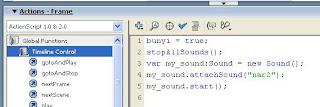
- Dah tau belum tentang "Linkage di Flash" ? Klo blom tau baca tutorialnya .
Jika dah tau , tulisan "nar2" itu adalah linkage dari sound yang telah diimport ke Flash. - Klo udah masukkan script berikut ini juga ke tombol soundnya .Ingat !!
Scriptnya ada di tombol lho...!! Klo yang tadi scriptnya di frame . Lihat gambarnya .
on (release) {
if (bunyi == true) {
stopAllSounds();
bunyi = false;
} else {
stopAllSounds();
var my_sound:Sound = new Sound();
my_sound.attachSound("nar2");
my_sound.start();
bunyi = true;
}
}

- Klo udah , jangan lupa mainkan dengan menekan CTRL+ENTER .Klik pada tombol soundnya . Maka suara akan mati dan bisa diaktifkan kembali .
- Klo mau download contoh filenya bisa kamu download di sini :
http://www.ziddu.com/download/7494105/sound2posisi.zip.html


- Labels: Action Script, Animasi Flash, Download, Flash, Tutorial, Tutorial Flash
- (0) Comments
Friday, September 4, 2009
Action Script : Fullscreen Untuk Flash
Udah pada tau blom script fullscreen untuk Flash ...??? Mungkin ada temen-temen yang blom tau apa sich fullscreen itu....???Klo menurut saya pribadi "Fullscreen adalah membuat tampilan di Flash menjadi satu layar penuh ketika dijalankan ."
Klo udah tau ya udah. Tapi kali ini aku akan memberi tau yang blom tau aja . Yang udah tau juga leh baca kok .
Untuk contohnya bisa kamu download file .fla dan .swf-nya di sini :
Klo udah di download , buka filenya . Jangan lupa pilih yang .swf . Nih tutorialnya ....
Silahkan dibaca , and jangan lupa dipraktekkan ya ...!!!
- Pastikan di komputer Anda sudah terinstall program Flash . Bukalah program tersebut.
- Buat sebuah dokumen baru dengan klik File > New .
- Buatlah sembarang objek (misalnya teks) , lau letakkan script berikut pada frame . Caranya :
- Klik frame pertama sehingga frame akan bertanda hitam (lihat gambar)
- Klik kanan kemudian pilih Action . Pastikan tampilan jendela Action adalah seperti ini (lihat pada tulisan "Action Frame".

- Tuliskan script berikut :
fscommand("fullscreen", true); - Lalu klik tanda centang untuk mengecek kebenaran script-nya.


- Klik frame pertama sehingga frame akan bertanda hitam (lihat gambar)
- Mainkan dengan menekan Ctrl+Enter. Pada jendela ini tidak akan muncul secara layar penuh . Untuk itu kamu perlu menyimpan file-nya terlebih dahulu . Tekan Ctrl+Enter lagi .
- Untuk melihat tampilan layar penuhnya buka direktori/folder file simpananmu . Buka file yang .swf .


- Labels: Action Script, Animasi Flash, Download, Flash, Tutorial, Tutorial Flash
- (0) Comments
Subscribe to:
Posts (Atom)