Showing posts with label Tutorial. Show all posts
Showing posts with label Tutorial. Show all posts
Thursday, May 20, 2010
Membuat Link Download di Blog

Membuat link download di blog bukanlah hal yang rumit. Kita hanya membutuhkan hosting yang bisa kita peroleh baik secara gratis maupun secara berbayar.Hoasting yang gratis pun bayar tersedia di internet. Beberap hostingan gratis antara lain : 000webhost.com , byethost.com, box , ziddu , dan masih banyak lagi. Namun, sebaiknya disarankan gunakan yang box atau ziddu saja karena setelah kalian upload file, kalian bisa langsung mendapatkan link untuk mendownload file yang kamu upload tersebut yang nantinya bisa langsung diterapkan di blo kamu. Untuk bisa memiliki hosting tersebut tentunya harus daftar dulu.
Daftarnya gratis lho......Untuk tutorial kali ini, saya akan menggunakan via ziddu. Caranya setelah kita berhasil melakukan pendaftaran secara gratis adalah :
Daftarnya gratis lho......Untuk tutorial kali ini, saya akan menggunakan via ziddu. Caranya setelah kita berhasil melakukan pendaftaran secara gratis adalah :
- Login ke www.ziddu.com
- Jika ingin meng-upload file, klik saja "Upload File " yang ada di bagian kanan atas.
- Akan muncul tampilan seperti gambar berikut ini :
- Pada bagian "Multiple Files Upload", adalah bagian di mana kita bisa mengatur berapa banyaknya file yang akan kita upload dalam sekali upload. Jika pilihannya 4, maka tampilannya akan berubah menjadi seperti gambar ini :
- Pilih file yang akan di-upload dengan menekan tombol "Browse".
- Klik "Upload" jika sudah pasti filenya.
- Tunggu prosesnya
- Setelah proses selesai, kita akan mendapatkan link untuk download file yang tadi kita upload. Letakkan aja di blog kamu dengan melakukan copas (copy and paste ). Kita juga bisa mengirim file tersebut langsung ke alamat email temen kita.
- Jangan lupa Logout setelah selesai semuanya.


- Labels: Tutorial, Tutorial Blogger
- (0) Comments
Saturday, May 8, 2010
Percepat Respon Pembaca Blogmu

Tampilan di samping adalah tampilan respon yang diberikan oleh blog secara otomatis pada jendela postingan jika kita sudah mengatur/mengedit tampilan tersebut. Jika belum dilakukan pengeditan, tampilan yang isinya "POSTING INI : Sangat Menarik Lumayan Kurang Menarik " tidak akan muncul. Untuk mengaturnya, kita hanya perlu melakukan sedikit pengeditan pada tab Tata Letak/Layout pada widget posting. Caranya adalah sebagai berikut :
Login ke blog kamu .
Klik tab Tata Letak/Layout.
Perhatikan widget Posting Blog. Klik pada link Edit
Akan muncul form yang isinya tentang posting kamu. Beri centang pada checklist yang berisi respon seperti gambar berikut :

Jika ingin mengganti teksnya, klik saja Edit. Jika sudah selesai, klik aja pada sembarang tempat di form tersebut.
Lihat previewnya pada bagisan bawahnya.
Klik simpan jika sudah selesai.


Kalian juga bisa mengatur hal yang ingin kalian tanpilkan di posting, misalnya edit entri yang biasanya bergambar pensil di blog, link ke email, memunculkan.menghilangkan teks baca selanjutnya, dll hanya dengan meng-edit widget Posting Blog ini.
Have Fun !!!!
- Labels: Tips Blogging, Tutorial, Tutorial Blogger
- (0) Comments
Thursday, April 22, 2010
Buka Aplikasi Anda Tanpa Pegang Mouse

Nah, sekarang ada cara cepat alias rumus praktis untuk membuka program aplikasi yang kita miliki. Dengan cara ini, kita tidak perlu menggunakan / menyentuh mouse sekalipun untuk membuka program aplikasi. Kita hanya membutuhkan keyboard sebagai perantaranya. Kita bisa menerapkan cara ini untuk berbagai program aplikasi dengan syarat shortcut yang kita terapkan pada masing-masing program aplikasi harus berbeda agar tidak terjadi crash atau istilahnya tabrakan pada program.
Karena kombinasi shortcut yang kita gunkan harus memuat unsur Ctrl + Alt + (nama shortcut), maka kita tidak boleh menggunakan shortcut Ctrl + Alt +Delete untuk shortcut lain karena shortcut tersebut sudah digunakan oleh program default bawaan OS (Operating System) Windows yaitu Task Manager. Tapi, bukankah huruf di keyboard masih banyak ??? Gunakan saja huruf-huruf tersebut untuk shortcut Anda.
Daripada banyak cerita, mendingan langsung aja kita bahas gimana cara membuat hal ajaib ini.
Nih caranya :
Daripada banyak cerita, mendingan langsung aja kita bahas gimana cara membuat hal ajaib ini.
Nih caranya :
- Pilih salah satu program yang akan Anda buat shortcut-nya, lalu klik kanan > Properties
- Muncul kotak dialog, lihat pada bagian Shortcut key. Inilah tempat shortcut kamu.
- Untuk membuat shortcutnya, tekan aja salah satu tombol pada keyboard, misal saya menekan tombol W, maka secara otomatis muncul Ctrl + Alt + W.
- Jadi dech...shortcut kamu. Sekarang praktekkan shotcut tersebut untuk membuka program Anda.
- Program sudah terbuka (Word) dengan hanya tekan keyboard


- Labels: Ilmu Komputer, Tutorial
- (0) Comments
Chat dengan Komputer Be Twin

Na, udah tahu belum istilah "Be Twin" ? Be Twin artinya kembar. Dalam dunia komputer, istilah ini dipakai untuk komputer yang hanya menggunakn 1 CPU dengan 2 monitor di dalamnya.
Dari komputer ini, banyak sekali kelemahan yang ada, misalnya jika salah satu komputer (monitor) yang digunakan mengalami "hang", maka semuanya akan ikut "hang" juga. Sehingga apabila salah satu komputer harus restart maka semuanya harus restart juga.
Namun, salah satu yang bisa dimanfaatkan dari fitur komputer be twin ini adalah kita bisa memanfaatkan fasilitas chat dengan komputer yang digunakan user lain yang satu CPU dengan komputer kita.
Biasanya, kalau kita ingin chat biasanya kita harus koneksi ke internet dahulu, tapi untuk yang satu ini tidak diperlukan koneksi internet. Kita bisa langsung kirim pesan hanya dengan menggunakan Task Manager.
Pengin tahu nih, caranya ???
- Pastikan komputer Anda Be Twin .
- Buka Task Manager dengan tekan Ctrl + Alt + Delete pada keyboard.
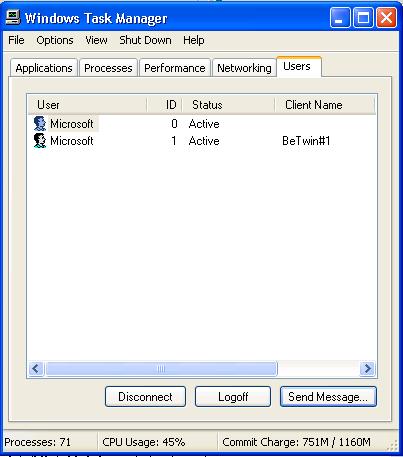
- Lalu, pilih tab Users.
- Lihat pada gambar yang ada kepala orang. Itulah yang bisa Anda kirimi pesan untuk chat. Klik pada salah satu users yang ingin Anda kirimi, misal saya pilih pada users yang pertama.
- Pilih Send Message... pada bagian pojok kanan bawah
- Akan muncul form yang bisa Anda gunakan untuk kirim pesan. Klik OK jika pesan sudah siap dikirim.
- Pada tampilan monitor yang kita kirimi pesan, akan muncul pesan kita seperti gambar berikut sesuai pesan yang tadi kita kirim.



- Labels: Ilmu Komputer, Tutorial
- (0) Comments
Tuesday, April 13, 2010
Memasang Widget "Sharing is Sexy "

Widget-widget untuk blog sangat banyak sekali jumlah dan macamnya. Mulai dari yang ber-HTML sampai yang Javascript. Widget-widget tersebut dimaksudkan untuk mempercantik tampilan blog kita. Namun, disarankan jangan terlalu banyak menggunakan widget yang berbasis HTML/ Javascript karena bisa memperlambat kinerja komputer dalam mengakses blog/web kita.
Nah, langsung saja tutorial untuk memasang widget ini :
- Login ke akun blogger Anda
- Klik Tata Letak/Layout
- Klik Edit HTML
- Beri centang pada checklist Expand Widget Templates
- Cari kode berikut :]]></b:skin>
- Copy kode di bawah ini setelah kode tersebut
<style type='text/css'>
div.sexy-bookmarks { height:54px; background:url(http://img709.imageshack.us/img709/57/sharing.png) no-repeat left bottom;position:relative; width:540px }
div.sexy-bookmarks span.sexy-rightside { width:17px; height:54px; background:url(http://img709.imageshack.us/img709/57/sharing.png) no-repeat right bottom; position:absolute; right:-17px }
div.sexy-bookmarks ul.socials { margin:0 !important;padding:0 !important; position:absolute; bottom:0;left:10px }
div.sexy-bookmarks ul.socials li { display:inline-block !important; float:left !important; list-style-type:none !important; margin:0 !important; height:29px !important; width:48px !important; cursor:pointer !important; padding:0 !important }
div.sexy-bookmarks ul.socials a { display:block !important; width:48px !important; height:29px !important;f ont-size:0 !important; color:transparent !important}
.sexy-furl, .sexy-furl:hover, .sexy-digg, .sexy-digg:hover, .sexy-reddit, .sexy-reddit:hover, .sexy-stumble, .sexy-stumble:hover, .sexy-delicious, .sexy-delicious:hover, .sexy-yahoo, .sexy-yahoo:hover, .sexy-blinklist, .sexy-blinklist:hover, .sexy-technorati, .sexy-technorati:hover, .sexy-facebook, .sexy-facebook:hover, .sexy-twitter, .sexy-twitter:hover, .sexy-myspace, .sexy-myspace:hover, .sexy-mixx, .sexy-mixx:hover, .sexy-script-style, .sexy-script-style:hover, .sexy-designfloat, .sexy-designfloat:hover, .sexy-syndicate, .sexy-syndicate:hover, .sexy-email, .sexy-email:hover { background:url(http://img406.imageshack.us/img406/9198/sexyy.png) no-repeat !important }
.sexy-furl { background-position:-300px top !important }
.sexy-furl:hover { background-position:-300px bottom !important }
.sexy-digg { background-position:-500px top !important }
.sexy-digg:hover { background-position:-500px bottom !important }
.sexy-reddit { background-position:-100px top !important }
.sexy-reddit:hover { background-position:-100px bottom !important }
.sexy-stumble { background-position:-50px top !important }
.sexy-stumble:hover { background-position:-50px bottom !important }
.sexy-delicious { background-position:left top !important }
.sexy-delicious:hover { background-position:left bottom !important }
.sexy-yahoo { background-position:-650px top !important }
.sexy-yahoo:hover { background-position:-650px bottom !important }
.sexy-blinklist { background-position:-600px top !important }
.sexy-blinklist:hover { background-position:-600px bottom !important }
.sexy-technorati { background-position:-700px top !important }
.sexy-technorati:hover { background-position:-700px bottom !important }
.sexy-myspace { background-position:-200px top !important }
.sexy-myspace:hover { background-position:-200px bottom !important }
.sexy-twitter { background-position:-350px top !important }
.sexy-twitter:hover { background-position:-350px bottom !important }
.sexy-facebook { background-position:-450px top !important }
.sexy-facebook:hover { background-position:-450px bottom !important }
.sexy-mixx { background-position:-250px top !important }
.sexy-mixx:hover { background-position:-250px bottom !important }
.sexy-script-style { background-position:-400px top !important }
.sexy-script-style:hover { background-position:-400px bottom !important }
.sexy-designfloat { background-position:-550px top !important }
.sexy-designfloat:hover { background-position:-550px bottom !important }
.sexy-syndicate { background-position:-150px top !important }
.sexy-syndicate:hover { background-position:-150px bottom !important }
.sexy-email { background-position:-753px top !important }
.sexy-email:hover { background-position:-753px bottom !important }
</style> - Lalu cari kode <data:post.body/>
- Letakkan kode di bawah ini setelah kode tersebut
<div class='sexy-bookmarks'>
<ul class='socials'>
<li class='sexy-delicious'><a expr:href='"http://del.icio.us/post?url=" + data:post.url + "&title=" + data:post.title' target='_blank'/></li>
<li class='sexy-digg'><a expr:href='" http://digg.com/submit?url=" + data:post.url + "&title=" + data:post.title' target='_blank'/></li>
<li class='sexy-technorati'><a expr:href='" http://technorati.com/faves?add=" + data:post.url + "&title=" + data:post.title' target='_blank'/></li>
<li class='sexy-reddit'><a expr:href='" http://www.reddit.com/submit?url=" + data:post.url + "&title=" + data:post.title' target='_blank'/></li>
<li class='sexy-stumble'><a expr:href='" http://www.stumbleupon.com/submit?url=" + data:post.url + "&title=" + data:post.title' target='_blank'/></li>
<li class='sexy-designfloat'><a expr:href='"http://www.designfloat.com/submit.php?url=" + data:post.url + "&title=" + data:post.title' target='_blank'/></li>
<li class='sexy-facebook'><a expr:href='" http://www.facebook.com/sharer.php?u=" + data:post.url + "&title=" + data:post.title' target='_blank'/></li>
<li class='sexy-twitter'><a expr:href='" http://twitthis.com/twit?url=" + data:post.url + "&title=" + data:post.title' target='_blank'/></li>
<li class='sexy-furl'><a expr:href='" http://www.furl.net/storeIt.jsp?u=" + data:post.url + "&title=" + data:post.title' target='_blank'/></li>
<li class='sexy-syndicate'><a href='http://feeds2.feedburner.com/kangzin' title='Subscribe to RSS'/></li>
<li class='sexy-email'><a expr:href='" mailto:?subject=" + data:post.url + "&title=" + data:post.title' target='_blank'/></li>
</ul>
<span class='sexy-rightside'/></div> - Lalu Simpan Template
Sebelumya, ada huruf yang saya beri warna merah. Kode tersebut adalah kode nama feed burner kamu. Jika kamu sudah punya tuliskan saja nama kode feed burner kamu. Have fun !!!
- Labels: Tips Blogging, Tutorial, Tutorial Blogger
- (0) Comments
Membuat Software Portable dengan Thinstall

Software portable sekarang banyak sekali macam dan jenisnya yang bisa kita peroleh dari internet. Dengan adanya software tersebut, kita dapat membawa ke manapun file portable dengan kapasitas yang tidak terlalu besar dan mudah sekali digunakan. Tanpa harus menginstall terlebih dahulu, kita dapat menggunakan software portable ini secara langsung. Nah, jika kita logika, adanya software portable tentunya juga ada software pembuat software portable tersebut. Untuk itulah asaya akan memperkenalkan software yang digunakan untuk membuat aplikasi portable tersebut. Aplikasi ini dinamakan Thinstall. Dengan software inilah aplikasi portable dibuat.
Jika saya analisis sepertinya aplikasi portable memiliki beberapa kelemahan karena mungkin tidak seperti software aslinya yang harus meng-install terlebih dahulu. Nmaun, tidak apa-apalah. Paling hanya sedikit sekali kekurangan yang mungkin terjadi.
Nah, untuk lebih jelasnya silakan download file di bawah ini yang akan meberikan cara tentang penggunaan Thinstall dan juga ada link untuk men-download software ini.
Jika saya analisis sepertinya aplikasi portable memiliki beberapa kelemahan karena mungkin tidak seperti software aslinya yang harus meng-install terlebih dahulu. Nmaun, tidak apa-apalah. Paling hanya sedikit sekali kekurangan yang mungkin terjadi.
Nah, untuk lebih jelasnya silakan download file di bawah ini yang akan meberikan cara tentang penggunaan Thinstall dan juga ada link untuk men-download software ini.
Cara Menggunakan Thinstall
- Labels: Portable Software, Tutorial
- (0) Comments
Edit Fotomu Secara Online dengan BeFunky.com

Fasilitas edit foto online sangat banyak sekali jumlahnya. Dengan bantuan dari fasilitas web online tersebut, kita menjadi lebih mudah dalam meng-utak-utik efek dan langsung melihat hasilnya. Salah satu web yang menyediakan fasilitas ini adalah befunky.com
Dengan langsung meng-upload foto dan memilih beberapa efek yang tersedia, kamu bisa langsung melihat hasil efeknya dan men-downloadnya secara live. Langkah-langkahnya adalah sbb:
Kunjungi situs tadi yaitu http://www.befunky.com/
Klik saja pada tampilan awal yang muncul, yaitu tampilan yang selalu berubah gambarnya. Tunggu prosesnya. Sebaiknya kamu punya flash player yang telah update
Lalu klik Upload from PC .
Akan muncul form yang akan menunjukkan letak foto yang akan kamu upload. Cari fotonya lalu klik Open . Sekali lagi tunggu prosesnya. Sya mencoba foto cangkul berikut ini :
Di bagian kiri terdapat macam-macam efek yang dapat kamu pilih, sedangkan di bagian kanan foto ada tools yang bisa kamu gunakan untuk melakukan rotate, crop, zoom, dll.

Langsung saja pilih efek-efek yang akan kita gunakan, di sini saya menggunakan efek Charcoal. Pilih salah satu efek yang tersedia.
Setelah pemberian efek, download filenya dengan klik Save >To Desktop
Muncul kotak dialog, langsung pilih Save . Secara otomatis akan muncul tampilan Desktop komputer Anda sebagai tempat penyimpanan. Ganti tempat tersebut sesuai keinginan Anda.
Beri nama dan klik Save


- Labels: Ilmu Grafis, Tips Blogging, Tutorial
- (0) Comments
Wednesday, March 3, 2010
Membuat Animasi Loading Sederhana
 Animasi Loading dalam Flash biasanya digunakan untuk awalan/intro sebelum memasuki suatu project. Banyak sekali macam dan animasi loading . Bahkan ada loading yang menggunakan bit loader, yakni semacam animasi loading yang dalam prosesnya memuat bit-bit sampai animasi tersebut muncul secara penuh. Animasi loading ini biasanya sudah menggunakn script yang sangat banyak. Nah...daripada pusing-pusing mikirin script yang tidak karuan, mendingan kita buat aja animasi loading yang simpel namun menarik perhatian.
Untuk contohnya, kamu bisa langsung download file-nya dari link berikut ini :
Cara membuatnya adalah sbb :
- Buat tiga buah layer dengan nama terserah Anda
- Buatlah panjang frame sampai pada frame ke-60
- Buat sebuah kotak di layer latar animasi dengan warna putih
- Pda frame ke-10, buatlah sebuah kotak kecil (panjang dan tinggi kotak tidak memenuhi panjang kotak latar) dengan warna sembarang, pada tutorial ini saya beri warna hijau.
- Lalu, pada frame ke-60 atau frame terakhir, masukkan sebuah keyframe dengan F6 keyboard
- Panjangkan kotak hijau tersebut sampai sama panjangnya dengan kotak latar
- Klik pada frame di sembarang tempat, lalu perhatikan pada jendela Properties, ubah pilihan Tween menjadi Shape
- Buat tulisan loading sebagai sentuhan akhir pada layer loading . Letakkan sesuka hati Anda.
- Mainkan dengan Ctrl +Enter pada keyboard.


- Labels: Animasi Flash, Flash Dasar, Tutorial, Tutorial Flash
- (0) Comments
HTML Code Generator

Biasanya kita menggunakan bantuan tabel untuk menempatkan kode-kode yang akan kita masukkan dalam blog. Nah...dengan tabel tersebut, kita akan bisa mengatur tabel akan kode tersebut tidak berbenturan dengan kode-kode yang tidak diinginkan.
Namun, sekarang aye akan tunjukkan bagaimana meletakkan kode-kode dalam blog agar tidak berbenturan dengan kode lain tanpa menggunakan bantuan tabel.
Masuk aja langsung ke situs yang khusus digunakan untuk meng-encode kode. Ini dia situsnya :
http://centricle.com/tools/html-entities/
Anda hanya perlu memasukkan kode yang akan Anda encode . Misalnya, kita akan meng-encode kode </body>
And jangan lupa beri komentar yach...
Anda hanya perlu memasukkan kode yang akan Anda encode . Misalnya, kita akan meng-encode kode </body>
- Tuliskan kode tersebut dalam kotak yang disediakan.
- Klik tombol Encode.
- Nah...akan muncul kode yang bisa Anda masukkan langsung dalam blog Anda tanpa menggunakan bantuan tabel .
- Langsung aja copas (copy paste) di postingan blog kamu dan kamu bisa lihat hasilnya melalui Pratinjau/Preview .


And jangan lupa beri komentar yach...
- Labels: Tips Blogging, Tutorial, Tutorial Blogger
- (0) Comments
Memasang Google Analytic di Blog

Untuk mempermudah megetahui berapa jumlah pengunjung blog kita, kita bisa memanfaatkan fasilitas Google Analytics . Fasilitas ini merupakan tools bawaan Google yang memang khusus digunakan untuk mengetahui jumlah visitors blog/web kita.
Caranya mudah kok...Jika kalian sudah punya Google Account tentunya....Tapi bagi yang punya blog dengan blogger.com pasti sudah punya, kalo yang belum punya, lagsung daftar aja dech lewat mail.google.com
Jika dah selesai langsung aja masuk ke www.google.com/anaylitics. Lalu klik Acces Analytics. Nah...langkah selanjutnya adalah
 Alhamdulillah selesai juga...Jangan lupa dicek tiap kali kamu ngeblog. Berapa pengunjung kamu per hari, minggu, atau per bulan . Enjoy.....
Caranya mudah kok...Jika kalian sudah punya Google Account tentunya....Tapi bagi yang punya blog dengan blogger.com pasti sudah punya, kalo yang belum punya, lagsung daftar aja dech lewat mail.google.com
Jika dah selesai langsung aja masuk ke www.google.com/anaylitics. Lalu klik Acces Analytics. Nah...langkah selanjutnya adalah
- Jika Anda sudah punya web/blog yang sudah memakai Google Analytic, maka tampilan pertama pada layar Anda akan berbentuk seperti ini :
- Jika Anda masih tergolong orang baru (baru di google), klik aja pada bagian pojok kanan atas (PKS), lalu pilih Create New Account.
- Klik Sign Up
- Jika sudah, masukkan pada form yang ada tentang informasi dari blog Anda, misalnya judul blog, alamat blog, asal negara Anda, dll.
- Klik Continue
- Akan muncul form untuk mengisikan nama Anda (awal dan akhir) serta negara Anda. Masukkan sesuai nama dan negara yach...ingat !! Kita bangga menjadi Indonesia .
- Klik Continue lagi
- Akan muncul sebuah konfirmasi yang meyatakan bahwa Anda setuju dengan persyaratan layanan Google Analytic. Pengin dibaca ??? Baca aajah.....Jika malezzzzz.....lagsung aja beri centang pada checklist-nya.
- Klik Create New Account
- Nah...selesai dech...lalu kita tinggal lakukan aja copas alias copy paste kode yang diberikan google, lalu taruh kode tersebut pada blog/web kamu yang sudah terupload tentunya, sebelum kode : </body>
- Selesai dech dan jangan lupa klik Save and Finish....


- Labels: Tips Blogging, Tutorial, Tutorial Blogger
- (0) Comments
Subscribe to:
Posts (Atom)